目的に合わせて3つの入口
- 困ったときは問い合わせ使った画面・操作の順番・表示された案内を整理します。
- 連絡が届いたら返信確認対象の本文と履歴を読み、必要なら返信します。
- 登録情報は会員設定からメール・パスワード変更は、完了表示まで確認します。
問い合わせや返信にパスワードを書かないでください。
紹介者の登録は会員側で後から変更できません。登録前に相手のIDを照合します。
目的別の使い方・目次
会員画面では、利用中に困ったことを問い合わせ、運営からの返信や個別連絡を確認できます。 登録メールアドレス・パスワードの変更や、招待・紹介IDの確認にも進めます。 このページでは、会員として自分の問い合わせや登録情報を扱う手順を説明します。 操作方法を確認したいとき、届いた連絡へ返信したいとき、登録先を変更したいときにご利用ください。
問い合わせの入力・受付確認
問い合わせの入力と送信
ログイン後、会員画面の「お問い合わせ」を開きます。 使っていた機能、起きたこと、表示された案内を整理して入力すると、どの操作についての問い合わせかを伝えやすくなります。 例えば記録の保存で困った場合は、使用した画面と入力後に起きた状況を分けて書きます。
- お問い合わせ種別
- 画面の選択肢から内容に合う種別を選びます。入力前に表示された案内も確認してください。
- 件名・お問い合わせ内容/必須
- 件名には相談したい内容を短く、本文には操作の順番と状況を具体的に書きます。件名は120文字以内、本文は5,000文字以内です。
- 機種名/任意
- 機種に関する問い合わせでは、対象機種の名前を入力できます。同じシリーズに別スペックがある場合は、本文にも分かる範囲で補足します。
- 画像添付/任意
- JPEG・PNG・WebPの画像を最大3枚、1枚5MBまで添付できます。画面の状況を伝える場合も、パスワードなどの秘密情報が写っていないことを確認します。
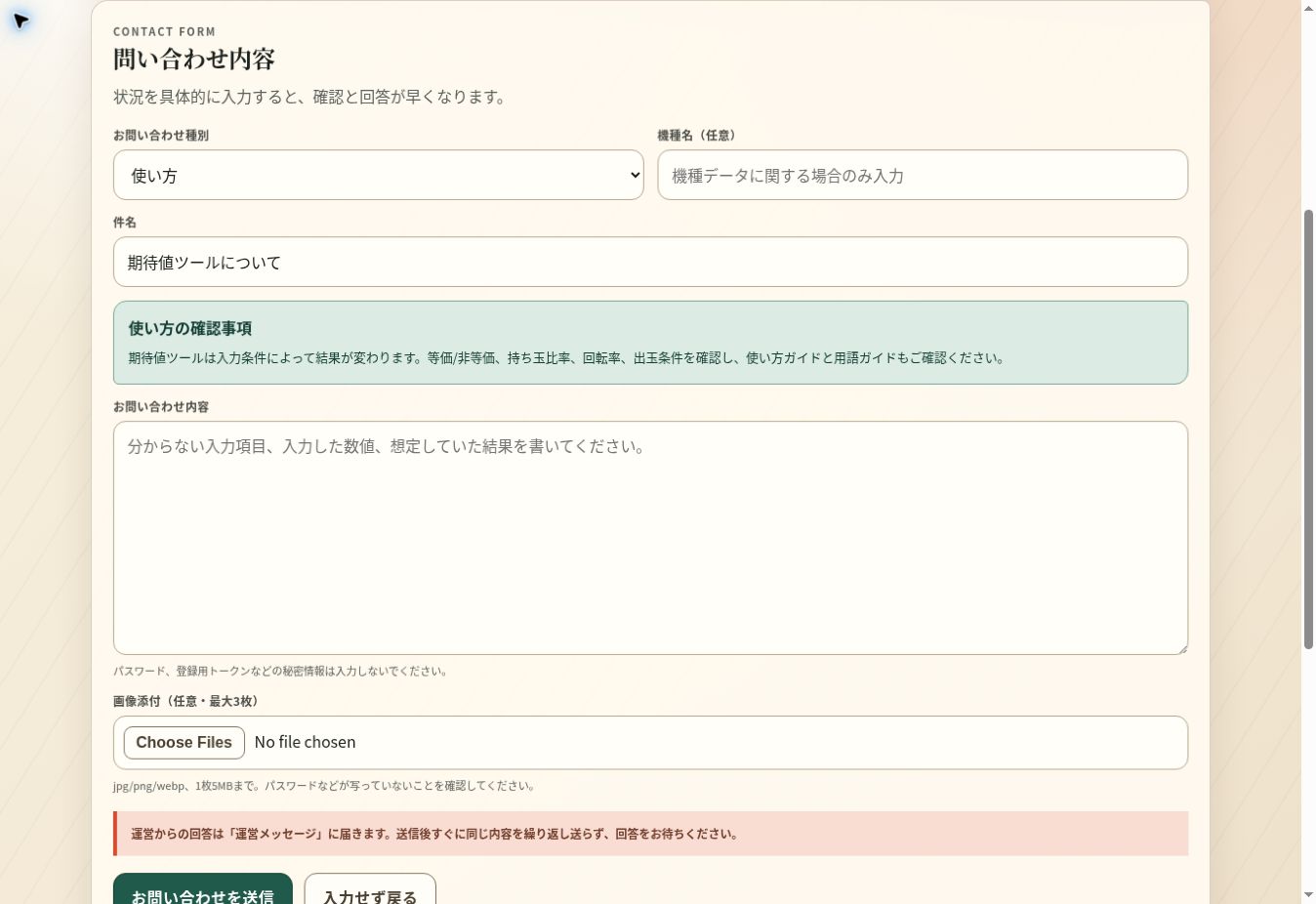
-
種別・件名・本文を入力する
必要に応じて機種名や画像を添えます。パスワードや確認用の秘密情報は問い合わせ本文へ入力しないでください。
-
「お問い合わせを送信」を押す
内容を確認して送信します。入力エラーが出た場合は、案内された項目や添付画像を見直します。
-
受付と履歴を確認する
受付完了のメッセージと受付IDを確認します。「最近のお問い合わせ」では件名、受付日時、受付済み・確認中・回答済みの状況を見られます。
送信後は「運営からの返信を確認」から運営メッセージへ進めます。 受付済みは送信が受け付けられた状態なので、回答の内容は届いたメッセージで確認してください。 同じ内容を送信し直す前に、受付履歴と返信の有無を確かめます。
運営メッセージの確認・返信
運営メッセージの確認と返信
「運営メッセージ」には、問い合わせへの返信や運営から届いた個別連絡が表示されます。 タイトル、本文、未読・既読の状態を確認し、やりとりがある場合は履歴も読めます。 問い合わせの回答を受けた後に追加で伝えたいことがあるときは、対象のメッセージへ返信できます。
-
対象の連絡とやりとり履歴を読む
タイトルと本文から、どの問い合わせや連絡への回答かを確かめます。複数の連絡がある場合は対象を取り違えないようにします。
-
必要に応じて既読にする
個別の「既読にする」、または「未読をすべて既読にする」を使います。一覧を開くだけですべての未読が消える仕組みではありません。一括操作は、未読の内容を確認してから行います。
-
追加の内容を入力して返信する
「このメッセージへ返信」に5,000文字以内の本文を入れ、「返信する」を押します。送信結果とやりとり履歴を確認します。返信した対象のメッセージは既読になります。
新しい問い合わせの画像添付と、届いたメッセージへの返信は別の操作です。 メッセージの返信欄では本文を入力します。個別連絡がまだ届いていない場合は、その旨が画面に表示されます。
メール・パスワードの変更
登録メールアドレスの変更
「会員設定」では現在の会員情報を確認し、メールアドレス変更へ進めます。 入力するのは新しいメールアドレス、同じアドレスの確認用入力、現在のパスワードです。 新しいアドレスでメールを受信できることを確認してから操作してください。
-
新しいアドレスと現在のパスワードを入力する
確認用のアドレスも同じ内容で入力します。入力不一致、現在と同じアドレス、使用済みのアドレス等の案内が出た場合は内容を見直します。
-
「確認メールを送信」を押す
新しい宛先へ確認メールが送られます。会員設定では、確認待ちのメールアドレスも確認できます。
-
届いた確認リンクを開いて結果を確認する
メール内のリンクを開き、変更完了の表示を確認します。その後、会員設定の登録メールアドレスを見直します。期限切れや無効の案内が出た場合は、画面の案内に従って確認メールを送り直します。
確認リンクによる手続きが完了するまで、現在の登録メールアドレスが使われます。送信のメッセージと、変更完了のメッセージを区別して確認してください。
パスワードの変更
会員設定のパスワード変更では、現在のパスワード、新しいパスワード、確認用の新しいパスワードを入力します。 新しいパスワードは8文字以上で、現在と異なるものを指定します。 「パスワードを変更」を押し、成功のメッセージまで確認してください。
現在のパスワードが違う、確認用の入力が一致しないなどのエラーが出た場合は、対象の欄を見直します。 このフォームでは現在のパスワードによる本人確認が必要です。 問い合わせ欄や返信本文へパスワードを書いて変更を依頼する手順ではありません。
招待・紹介IDの確認
招待・紹介IDの確認
「招待/紹介ID」では、自分の招待IDとして使う会員IDと、紹介者の登録状況などを確認できます。 自分が紹介する相手へ伝えるIDと、自分の紹介者として登録する相手のIDは役割が異なります。 入力する場合は、どちらの情報を扱っているかを確認してください。
紹介者をまだ登録していない場合は、紹介者から聞いた会員IDを入力し、「紹介者を登録する」へ進めます。 確認案内を読んで登録し、表示された紹介者の情報と完了メッセージを確かめます。 自分自身のIDは紹介者として設定できません。
登録済みの場合はその情報を確認します。未登録の場合も、一度登録すると会員画面から付け替えることはできないため、送信前に相手のIDを照合してください。
紹介に関するミッションが表示されている場合は、その対象条件と受取状況をミッション画面で確認します。 操作の流れは、ミッション・ポイント・プレゼントで説明しています。